不适用
安装包
此产品不提供公开下载包。
 Chapter · 成章
使用范围
Chapter · 成章
使用范围装好之后,从一个产品开始
按产品查看应用工程、质量、素材与维护进展,进入相应检查和处理队列。
为同时维护多个应用的个人开发者,把产品进展、问题证据和下一步集中到一处。
安装后占用 6.6 MB · Mac:Apple 芯片、macOS 14 或更新版本,已配置本机产品平台与 Python 3.12 环境;产品助手另需本人已登录的 Claude 或 Codex CLI。 iPhone:iOS 18 或更新版本,已有 Chapter 安装、私有中转和访问闸连接;手机上的操作由在线的 Mac 接续。 本人自用,不提供下载与源码。
本人自用,不提供下载与源码。
资源占用
不适用
此产品不提供公开下载包。
6.6 MB
应用本体在磁盘上的大小。
81.8 MB
所列采样窗口内存,口径为 phys_footprint。
0.44 %
不操作时 60 秒内的平均占用。
391 ms
冷启动到主窗口创建(中位数)。
v1.15.3 (39) · Mac16,12 / Apple M4 / macOS 27.2 · 测量日期 2026-10-11。数字来自所列版本与设备的测量记录;当前版本与测量范围以本页说明为准。
用它完成什么
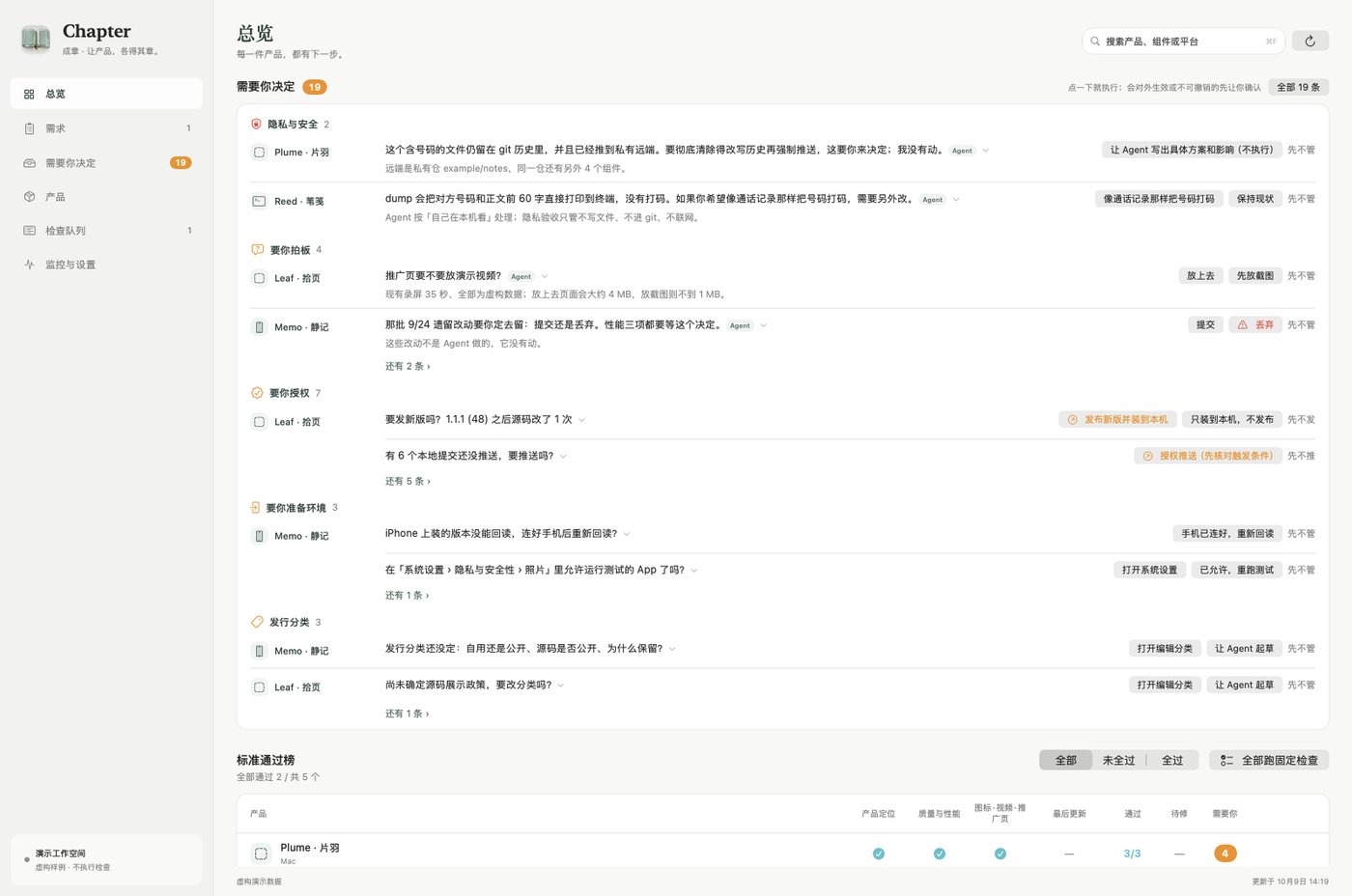
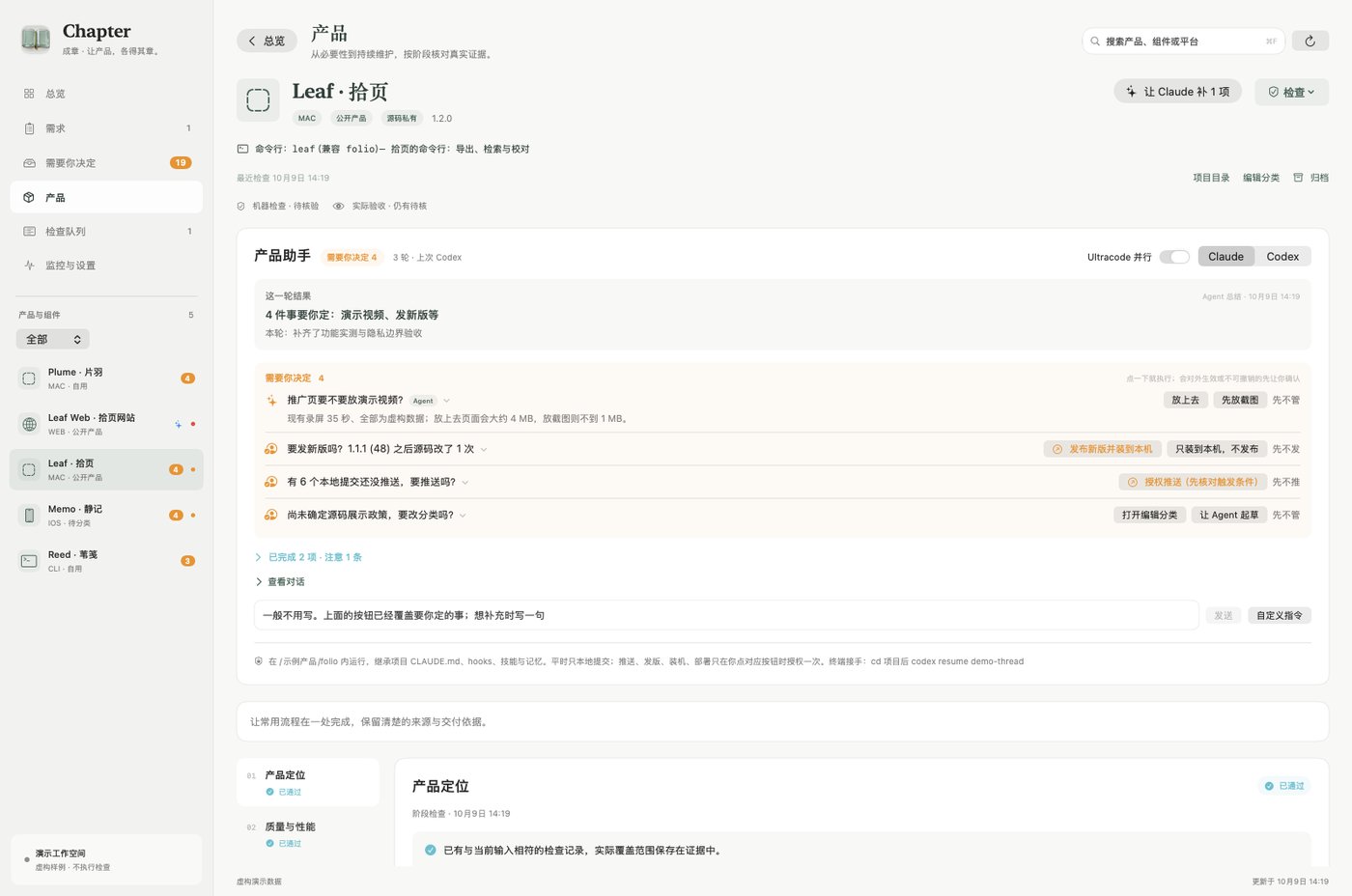
「总览」与「产品」按应用整理定位、质量、素材和维护状态,并列出最近检查时间。
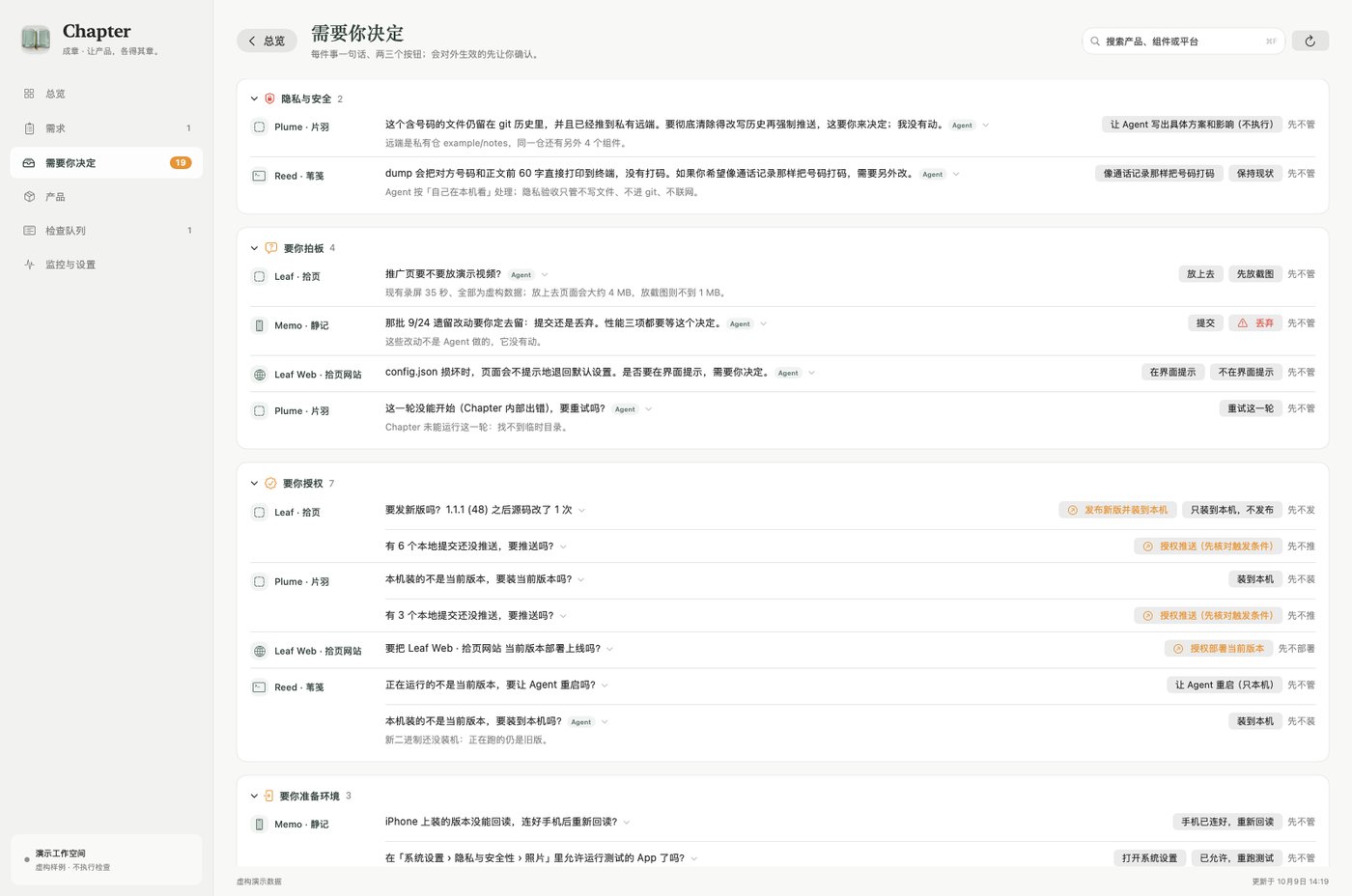
产品页把这轮结果、具体缺项和已有证据放在一起,「需要你决定」集中列出本人要选择的事项。
用「检查」菜单核对选定产品,到「检查队列」看日志;产品助手可切换 Claude 或 Codex,持续处理该产品的任务。
iPhone 查看脱敏产品状态和待决定事项,允许的本地按钮交回 Mac 执行,对外或不可撤销的操作留在 Mac 确认。
第一次使用
打开已安装的 Chapter,点左侧「总览」。先看「需要你决定」与「标准通过榜」,留意最近更新时间。 看到一个要继续维护的产品后,到左侧「产品」选中它;顶部搜索框可按产品或组件名称查找。
在产品页查看「产品助手」的这轮结果与待决定事项,再看「产品定位」「质量与性能」「图标·视频·推广页」「维护」各阶段的状态。 需要详细过程时展开「查看对话」。区分「机器检查」和「实际验收」,两项都读清,才知道已经验证到哪里。
点右上角「检查」,选择「重新检查所有适用阶段」;只想更新显示时选「仅刷新现有记录」。 需要实际执行该项目测试时,明确选择「运行项目测试…」。然后到左侧「检查队列」看状态,有日志时点「打开日志」。 看完回到产品页核对最近检查时间和剩余缺项。
点左侧「需要你决定」,展开相关事项的原因,选读得懂、符合本轮目的的按钮;暂时不处理时用该行提供的「先不管」等选项。 需要修复时,在产品页选择 Claude 或 Codex,使用对应的处理按钮,并在「查看对话」中追踪结果。 出现对外或不可撤销确认时,由本人核对后决定。处理后读回该行与产品页,失败或受阻先看原因和日志。
在已安装的 iPhone 端进入「连接」,由本人完成访问闸登录,再到「需要你」。先读「数据 N 分钟前」和 Mac 在线状态, 展开「为什么」,再点允许的本地按钮;收到「已发送 · 等 Mac 执行」后继续等「已执行」。 显示「已排队,Mac 在线后执行」时让 Mac 恢复在线;标为「在 Mac 上处理」的事项回电脑完成。
跟着界面看一遍
点击播放,可暂停、拖动或全屏查看。
35 秒、5 个场景的真实界面离屏截图导览,不是连续操作录屏。Mac 为 1.15.3(38)装机版, iPhone 为 0.1.1(2)模拟器截图;画面均使用演示数据,配中文字幕和无音频说明。
真实界面离屏截图导览,不是连续操作录屏。Mac 1.15.3(38)使用装机版真实 SwiftUI 视图与内置虚构样例; iPhone 0.1.1(2)复用 iPhone 17 Pro Max / iOS 27.0 的无窗口模拟器截图。 手机截图原始像素不变,两侧补纯色留白使交付画布宽达 1600 像素;视频分别展示两个真实像素裁切细节,以便读清按钮。 截图只展示界面,不证明按钮执行、功能闭环或线上状态。
看看实际界面

也有 iPhone 与 iPad 版
在 iPhone 查看 Chapter 产品进展与待决定事项,允许的本地操作由电脑接续。
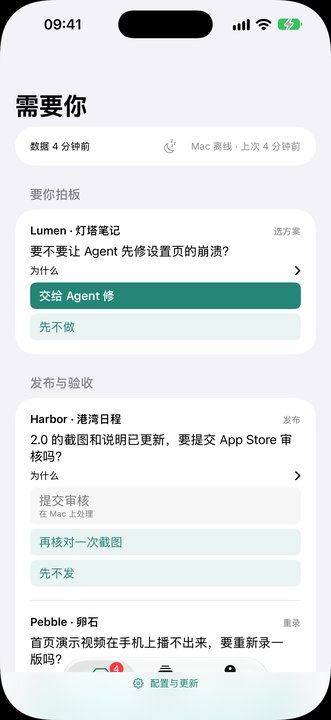
「需要你」「产品」「连接」提供待决定事项、产品进展和连接入口;顶栏标明数据时间与 Mac 在线状态。
允许的本地操作由 Mac 校验和接续,手机显示发送、排队、执行或拒绝原因;对外确认回 Mac 处理。
资源占用
1.5 MB
下载文件大小;装好后 1.9 MB。
27.3 MB
所列采样窗口内存,口径为 phys_footprint。
0 %
不操作时 60.0 秒内的平均占用。
1.4 s
模拟器冷启动到首屏就绪(中位数)。
v0.1 (1) · iPhone 17 / iOS 27.0 模拟器(运行资源);体积为 ASC iPhone18,3 设备切片 · 测量日期 2026-09-29。体积来自 Apple App Store Connect 对应构建的设备切片记录。内存、CPU 与启动时间是 iPhone 17 / iOS 27.0 上本地源码 Release 构建 v0.1 (1) 的实测(2026-09-29),只统计 App 进程,不等于真机数值;真机测量尚未完成。
本人自用,不提供下载与源码。
操作完成后
检查队列结束后,产品页有对应检查时间、状态与证据;助手完成后留下这轮结果。逐项读取实际验收范围,发布与装机结果另行核对。
保留缺项和原因,到「需要你决定」处理对应事项;无需再次启动全部产品的检查。
在「检查队列」点「打开日志」,或在产品页展开「查看对话」;按原因补环境或处理问题,再只重试受影响的产品。
遇到问题
本人自用,不提供下载与源码。这里展示产品用途、真实界面和装好之后的操作,没有公开价格、试用或商店入口。
先读界面给出的具体连接原因,确认这台 Mac 的本机产品平台环境可用;点顶部刷新按钮,或用「检查 › 仅刷新现有记录」。仍未恢复时保留错误说明,请维护者处理连接问题。
「重新检查所有适用阶段」核对该产品登记的各阶段状态与证据;「仅刷新现有记录」更新现有记录;「运行项目测试…」明确执行该项目登记的测试。执行状态和已有日志在「检查队列」读取。
要同时读取「机器检查」和「实际验收」的状态与证据。一次检查通过只覆盖记录里写明的范围,安装版、线上版本和实际运行仍有各自的结果。
先在产品页展开「查看对话」读错误与最后一步;检查任务则到「检查队列」打开日志。只处理明确的问题,再重试对应产品;需要权限、账号或本人选择的事项保留在「需要你决定」。
先读数据时间和 Mac 在线状态。「已排队,Mac 在线后执行」表示要等电脑接续;「未执行:原因」表示 Mac 拒绝了这次请求,按原因回 Mac 核对当前事项。不要因旧截图或缓存误以为已经执行。
对外生效、不可撤销、确认类和打开类按钮只在 Mac 处理,手机会标明「在 Mac 上处理」。这类按钮不会从手机发起请求,请回电脑查看和确认。
工作台登记、证据与会话保存在本机。手机接续把脱敏状态和允许的按钮送到访问闸后的私有中转,密码放 iOS 钥匙串,缓存使用系统文件保护; 路径、密钥、对话和会话标识被移除,案卷类事项留在 Mac。产品助手使用本人已有的 Claude 或 Codex 登录和服务。 各产品测试若需要系统权限,按日志指出的终端或宿主 App 授权;屏幕里虚构产品的权限提示属于演示情境。
Mac 菜单「配置与更新…」可导出、导入偏好,或选择开启「使用 iCloud 记住配置」;同一 Apple 账户需启用 iCloud Drive。 授权、项目路径、任务队列和证据留在本机。「检查更新…」读取私有发行渠道。 iPhone「配置与更新」显示版本和构建号;其中的更新按钮只提供已有渠道入口,本页不承诺公开分发或当前存在新包。
视频是离屏截图导览,不是连续操作录屏,全部使用演示数据。Mac 资源卡来自该产品自身的实测,需连同版本、设备、日期和后台口径阅读。 iPhone 现有资源记录来自更早版本的模拟器测量,不能代表当前版本或真机,原因与边界在资源说明中保留。
本人自用,不提供下载与源码。
本人自用,不提供下载与源码;当前没有对外销售、公开价格或试用入口。已装好的本人可从「总览」开始使用, 在 Mac 菜单「配置与更新…」管理偏好,在「检查更新…」查看私有渠道的已发布版本。 工作台登记、检查日志与会话保存在本机。开启手机接续后,产品名、状态、简短结论和待决定按钮会脱敏后发送到访问闸后的私有中转; 项目路径、密钥、对话和会话标识不进入手机载荷,案卷类事项只在 Mac 显示。 使用产品助手需要本人已有的 Claude 或 Codex 命令行登录,任务上下文交给所选服务,账号与费用沿该服务; iPhone 的「连接」需要本人输入访问闸密码,凭据存入系统钥匙串。 本页只介绍使用方式,不提供安装包、安装命令或商店入口。
Mac:Apple 芯片、macOS 14 或更新版本,已配置本机产品平台与 Python 3.12 环境;产品助手另需本人已登录的 Claude 或 Codex CLI。 iPhone:iOS 18 或更新版本,已有 Chapter 安装、私有中转和访问闸连接;手机上的操作由在线的 Mac 接续。 本人自用,不提供下载与源码。